
Мигриране от Dropbox към WebOké Nextcloud
За мигриране на файловете и снимките Ви от Dropbox към сървъра Nextcloud на WebOké създадохме удобен инструмент, с който това става автоматично.
В тази статия обясняваме необходимите действия стъпка по стъпка.
Стъпка 1: Отворете https://www.dropbox.com/login и влезте в акаунта си в Dropbox.
Стъпка 2: Влезте в сървъра си Nextcloud и кликнете горе вдясно върху профила си, след това кликнете върху „Настройки“ в падащото меню
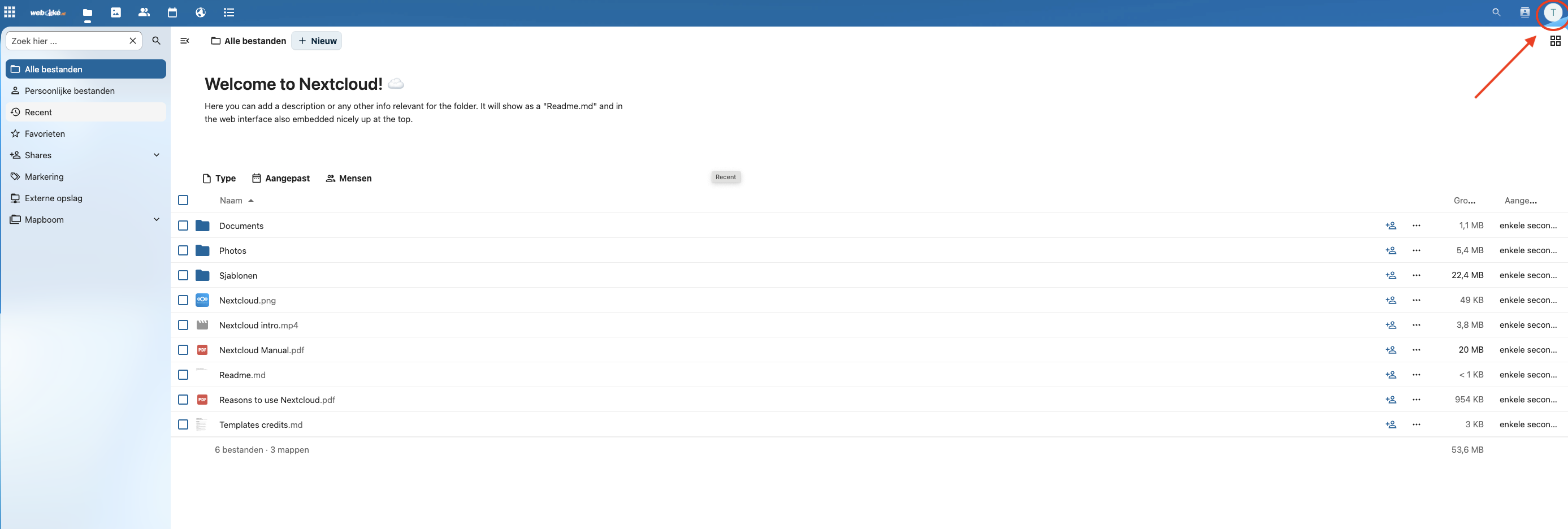
Стъпка 3: Кликнете вляво върху Мигриране на данни
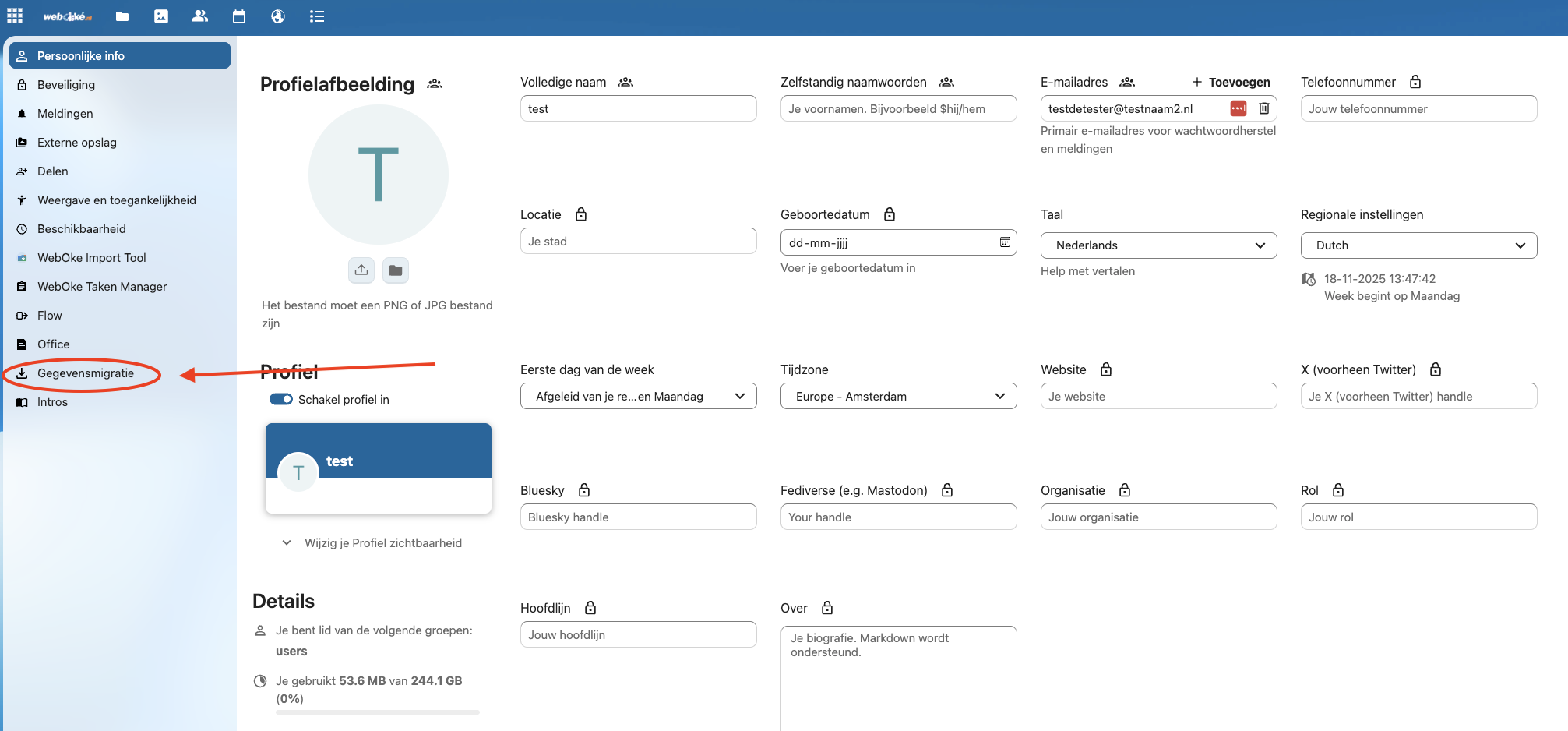
Стъпка 4: Кликнете тук върху Connect to Dropbox to get an access code
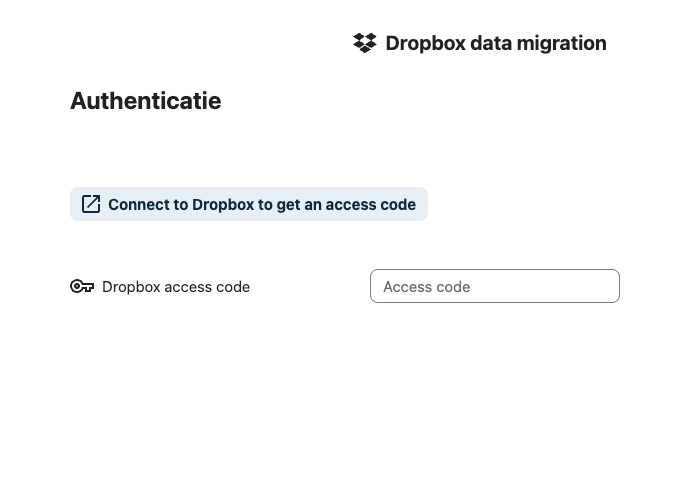
Стъпка 5: След това се отваря Dropbox.com и виждате това съобщение; кликнете върху Allow
Стъпка 6: Копирайте кода за достъп, показан на следващия екран
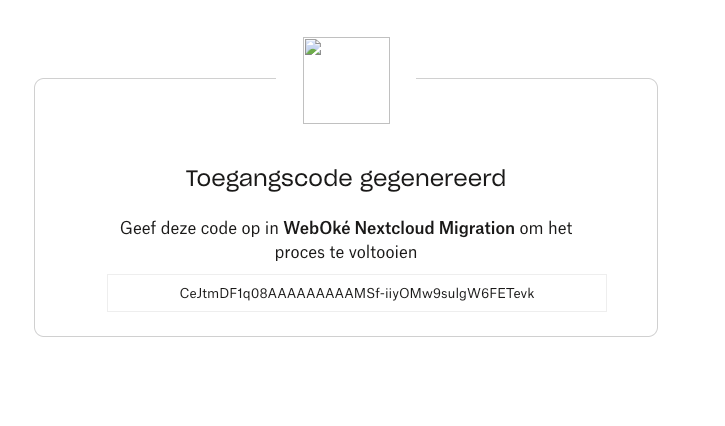
Стъпка 7: Поставете кода за достъп в полето Dropbox access code
Стъпка 8: След това е установена връзка с акаунта Ви в Dropbox.
В полето Import directory можете да изберете в коя папка на сървъра Nextcloud да се преместят всички данни. Можете да я промените, като кликнете върху иконата с молив; можете да създадете нова папка или да използвате съществуваща.
Не можете да избирате какво да се прехвърли: инструментът пренася всичко, което е в Dropbox. Ако определени данни вече не Ви трябват или не искате да ги прехвърляте, най-добре първо ги изтрийте в Dropbox.
Кликнете върху Import Dropbox files , когато сте готови да стартирате мигрирането.
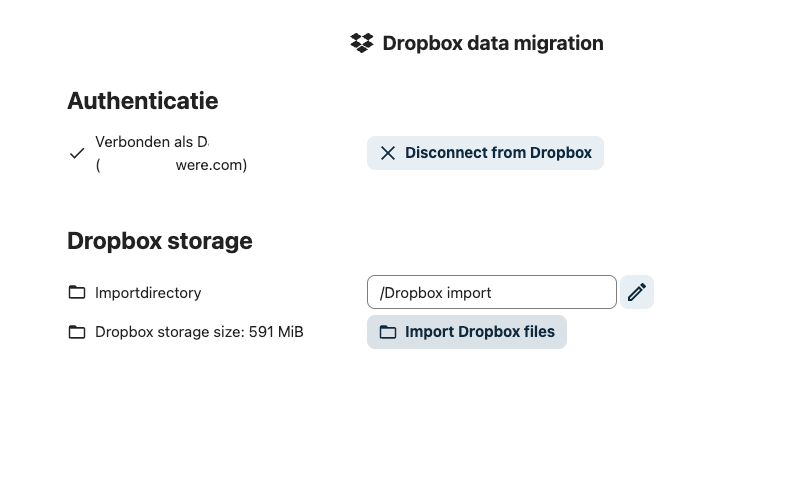
Това е всичко! Мигрирането вече е в ход.
В зависимост от количеството данни това може да отнеме известно време, от няколко минути до няколко часа при голям обем файлове.
Съвет: Можете да оставите този прозорец отворен и междувременно да вършите други неща. Сървърът продължава работата във фонов режим, а напредъкът се вижда на екрана.
Щом мигрирането приключи, всички Ваши данни са на сигурно място на собствения Ви сървър Nextcloud, който работи на нашите физически сървъри в центровете за данни на NorthC в Аалсмеер и Ауде Меер. Поздравления за прехода към цифров суверенитет!