
Přidání e-mailové adresy do Thunderbirdu
Thunderbird je náš oblíbený e-mailový klient, dobrá volba!
Thunderbird je open source a šetrný k soukromí, na rozdíl od programů jako Windows Mail a Outlook.
V tomto článku vám vysvětlíme, jak přidat svou e-mailovou schránku do Thunderbirdu.
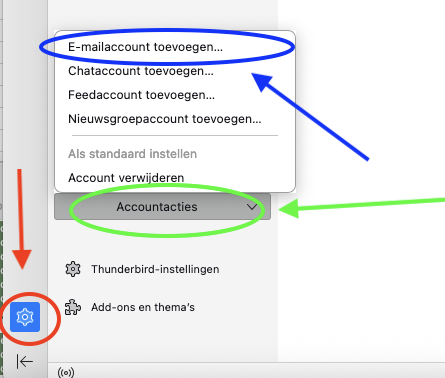
Krok 1: Otevřete Thunderbird, vlevo dole klikněte na ozubené kolečko a potom na 'Akce účtu'.
Otevře se další nabídka, v ní klikněte na 'Přidat e-mailový účet…'
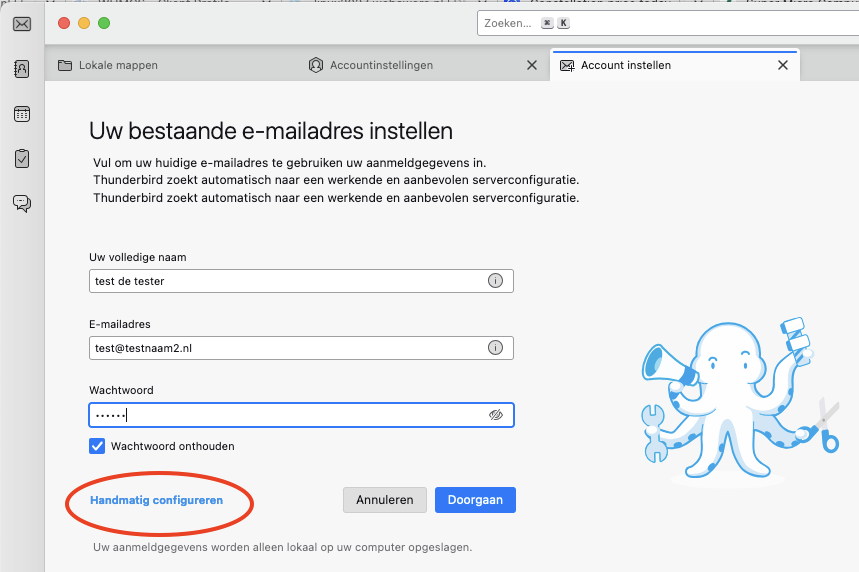
Krok 2: Na této obrazovce vyplňte následující pole:
Vaše celé jméno: Toto je zobrazované jméno schránky. Když odešlete e-mail, příjemce uvidí toto jméno ve své doručené poště jako odesílatele.
E-mailová adresa: Toto je e-mailová adresa, kterou jste vytvořili v ovládacím panelu DirectAdmin
Heslo: Toto heslo jste nastavili při vytváření schránky. Nepamatujete si heslo? Vytvoření nové e-mailové adresy nebo schránky
Potom klikněte na 'Pokračovat'.
Téměř ve všech případech se nyní zobrazí zelené hlášení s textem 'Nastavení nalezeno u poskytovatele e-mailu', v tom případě můžete kliknout na 'Hotovo' a máte hotovo.
Nevidíte toto hlášení, nebo vidíte jiné? Pak klikněte na 'Nastavit ručně'
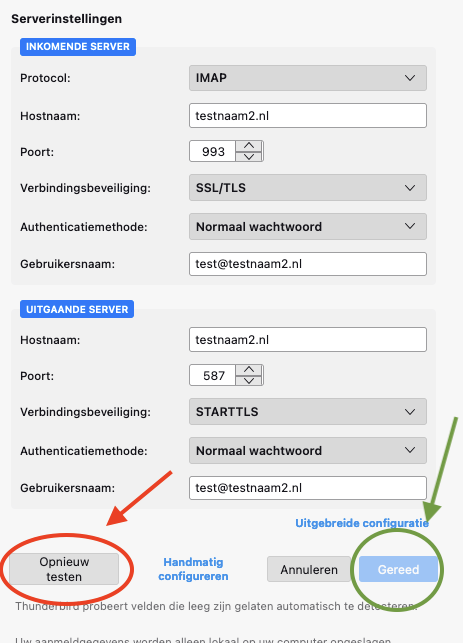
Krok 3: Pokud se Thunderbirdu nepodařilo najít správná nastavení serveru, vyplníme je zde ručně.
Vyplňte všechna pole, i když je uvedeno, že jsou nepovinná.
Server příchozí pošty:
Protokol: IMAP
Název serveru: Toto je vaše doménové jméno, v tomto příkladu tedy testnaam2.nl. Někdy je zde vaše doménové jméno vyplněné s předponou IMAP nebo SMTP, tu můžete smazat, stačí samotné doménové jméno.
Port: 993
Zabezpečení spojení: SSL/TLS
Způsob ověření: Normální heslo
Uživatelské jméno: Toto je e-mailová adresa, kterou zadáváte i v ostatních polích. Toto pole musí být vždy vyplněné.
Server odchozí pošty:
Název serveru: Toto je vaše doménové jméno, v tomto příkladu tedy testnaam2.nl. Někdy je zde vaše doménové jméno vyplněné s předponou IMAP nebo SMTP, tu můžete smazat, stačí samotné doménové jméno.
Port: 587
Zabezpečení spojení: STARTTLS
Způsob ověření: Normální heslo
Uživatelské jméno: Toto je e-mailová adresa, kterou zadáváte i v ostatních polích. Toto pole musí být vždy vyplněné.
Pozor: Máte u nás jen balíček Email Only a váš web hostuje jiný poskytovatel? Pak zadání doménového jména jako názvu serveru nefunguje. Zadejte místo toho název serveru svého balíčku Email Only, najdete ho v e-mailu, který jste obdrželi při nákupu balíčku. Takový název serveru vypadá například takto: linux2410.webawere.nl.
Až budou všechna pole vyplněná, klikněte na 'Otestovat znovu'. Vidíte, že se připojení podařilo? Pak klikněte na 'Hotovo'.
Hotovo! Vaše schránka je nyní v Thunderbirdu aktivní