
Tvorba webu s AI Sitebuilder
Díky našim novým funkcím AI v tvůrci webu Sitebuilder je stavba webu hračka.
V tomto krátkém článku vás provedeme základními kroky sestavení nového webu a funkcemi AI, které vám při tom mohou pomoci.
Krok 1: Otevření Site Builderu
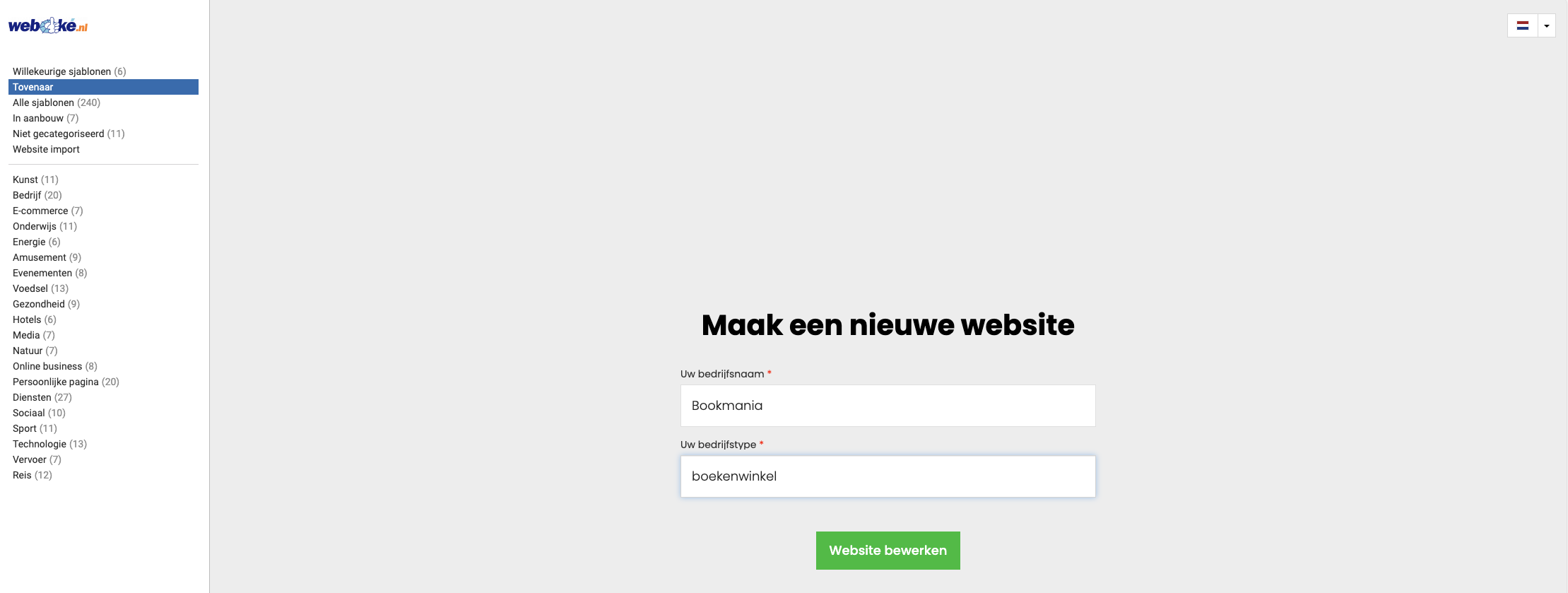
Otevřete Site Builder a uvidíte hlavní obrazovku. Ve výchozím stavu je na ní „Průvodce“, náš AI průvodce, který vám může web automaticky vygenerovat.
V levém menu najdete také 213 šablon, které si můžete zvolit jako výchozí bod svého webu.
Krok 2: Zadání názvu firmy a kategorie webu
Pokud máte například knihkupectví s názvem „Bookmania“, zadejte ho sem. Poté klikněte na Upravit web. Generování webu trvá 1 až 2 minuty.
Po vygenerování se ocitnete přímo na svém novém webu v Sitebuilderu

Krok 3: Úprava webu
Jakmile je web vygenerován, uvidíte návrh ve stylu, který odpovídá zadanému názvu firmy. Web obsahuje zástupné texty, které můžete snadno upravit. Klikněte na textový blok a zvolte Generovat text.
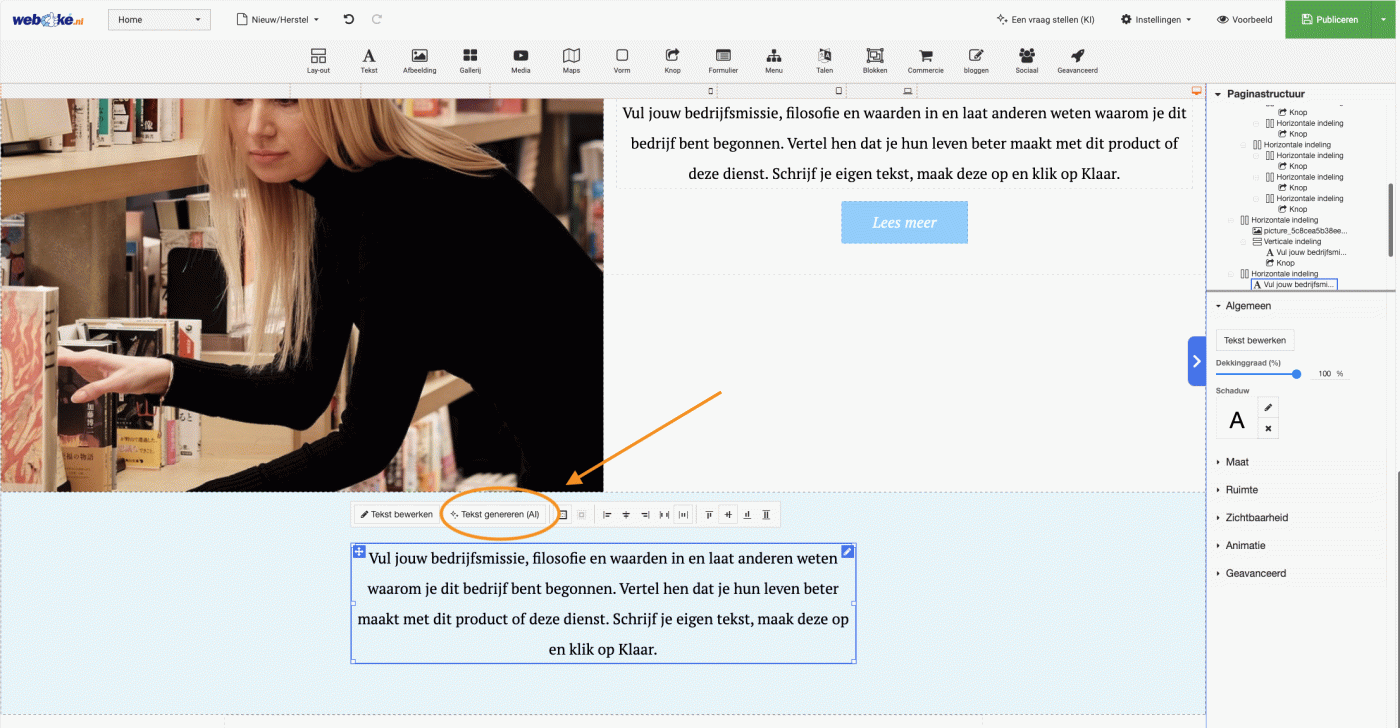
Krok 4: Generování textu pomocí AI
Zvolte téma textového bloku. Pokud jde například o zápatí stránky, můžete to zde uvést a text se napíše v tomto stylu.
Zadejte několik klíčových slov, například „cenově dostupné knihy“, „vzácné romány“, „útulný coffee corner“ a „široká nabídka“. Poté zvolte požadovanou délku textu, například pět vět.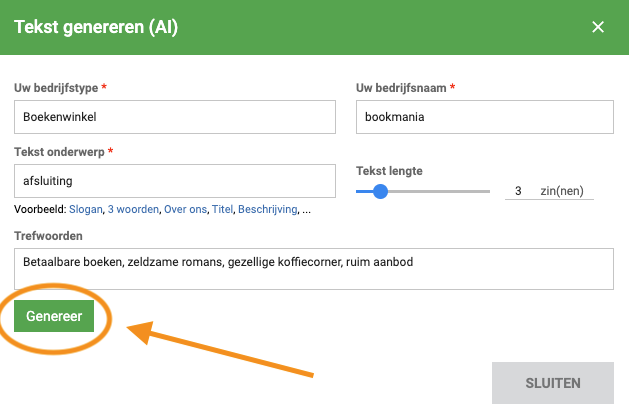
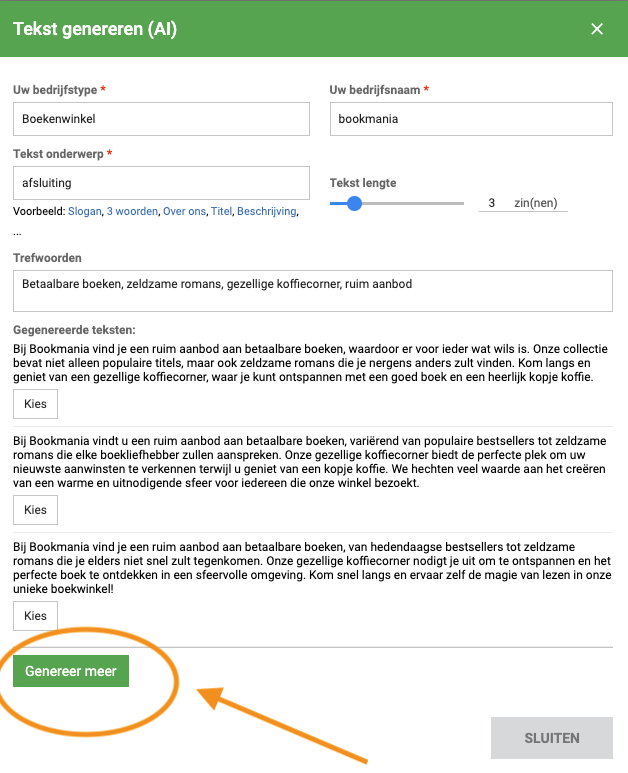
AI vygeneruje tři varianty textu a vy si vyberete tu, která vám nejvíce vyhovuje.
Nejste úplně spokojeni a chcete více možností? Klikněte na Generovat další
Tento postup opakujte u každého textu na webu. Můžete také upravit nadpisy, nebo ponechat nadpisy vygenerované AI, pokud jsou dost dobré.
Krok 6: Nastavení SEO
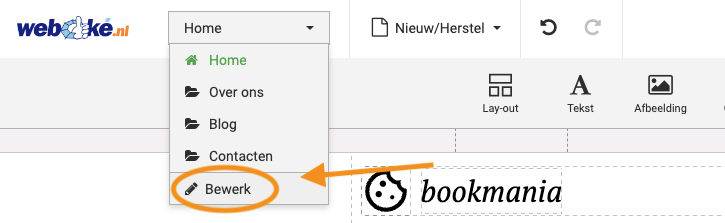
SEO je důležité, aby byl váš web lépe k nalezení na Googlu. Klikněte na rozbalovací nabídku a poté na Upravit, čímž otevřete nastavení SEO.
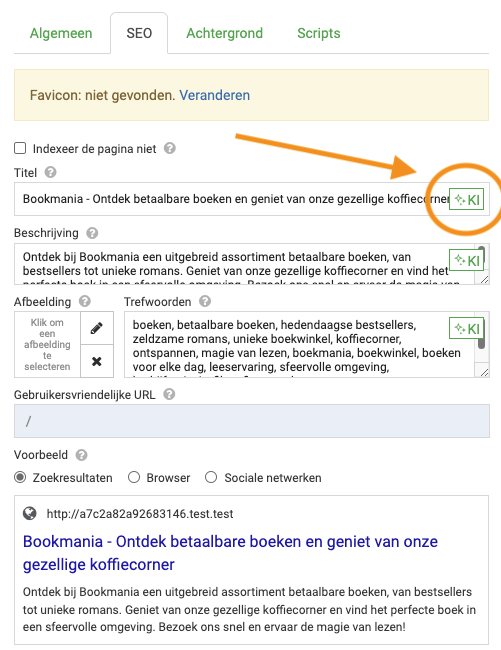
Zkontrolujte, že je otevřená správná stránka (například domovská stránka), a klikněte na SEO. Zde najdete tlačítko AI, kterým můžete automaticky vygenerovat titulek vhodný pro SEO. Totéž udělejte s popisem a volitelně s klíčovými slovy, i když ta dnes už nejsou tak důležitá. AI asistent dodržuje správné zásady SEO a vytváří poutavé texty, které mají velkou šanci, že je vyhledávače převezmou.
Krok 7: Náhled a publikování
Pokud chcete vidět, jak web vypadá pro návštěvníky, klikněte na Náhled. Jste s výsledkem spokojeni? Klikněte na Publikovat a web bude online.
Gratulujeme! Váš web je nyní online. Upravujte ho kdykoli pomocí funkcí AI a dbejte na to, aby byl vždy aktuální a ve vyhledávačích si vedl dobře.