Přidání e-mailové schránky do iPhonu (Apple Mail)
V tomto článku vysvětlujeme, jak e-mailovou schránku, kterou jste sami vytvořili v DirectAdmin (Vytvoření nové e-mailové adresy nebo schránky), přidat do aplikace Mail v iPhonu.
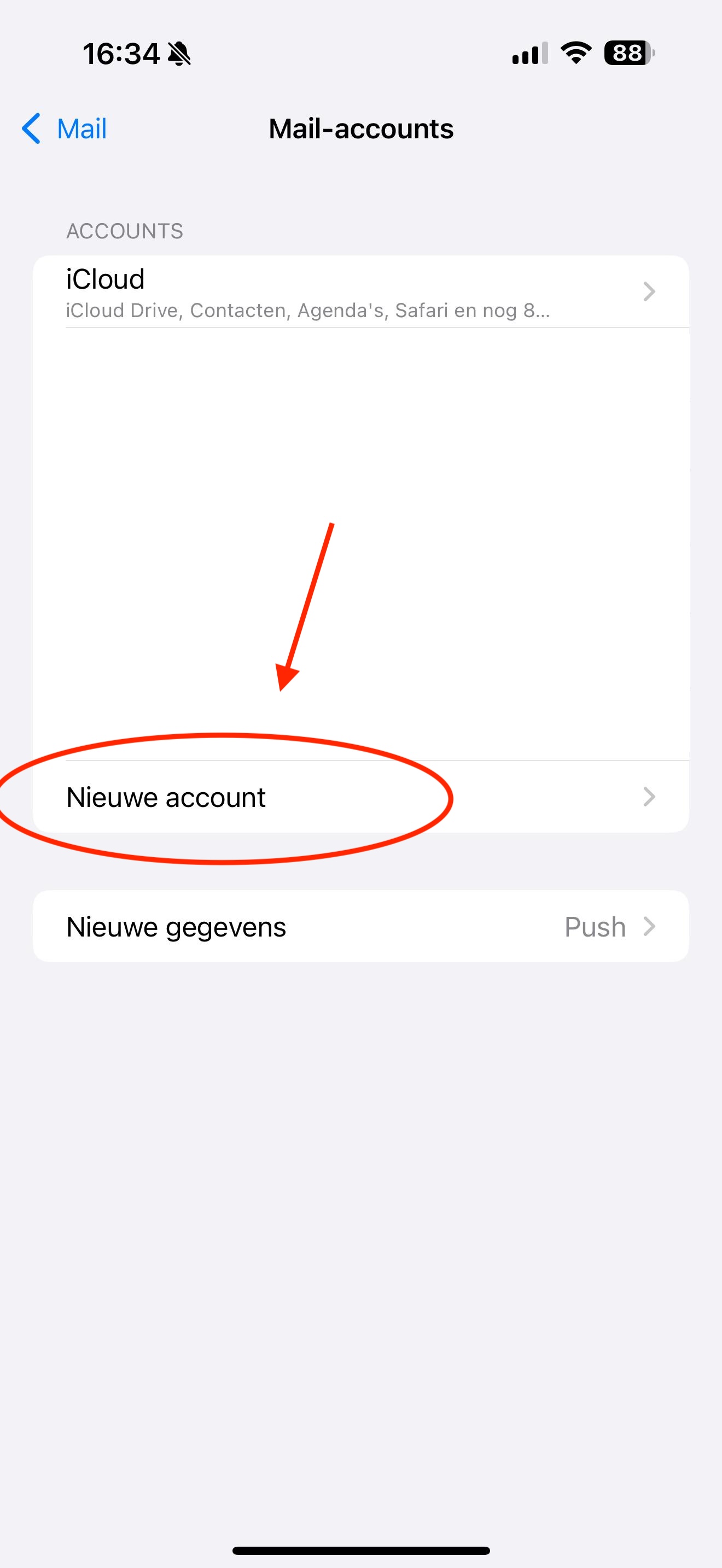
Krok 1: Otevřete na iPhonu Nastavení a přejděte do nastavení pošty. Můžete nahoře vyhledat 'Účty'.
Tam klikněte na 'Přidat účet'
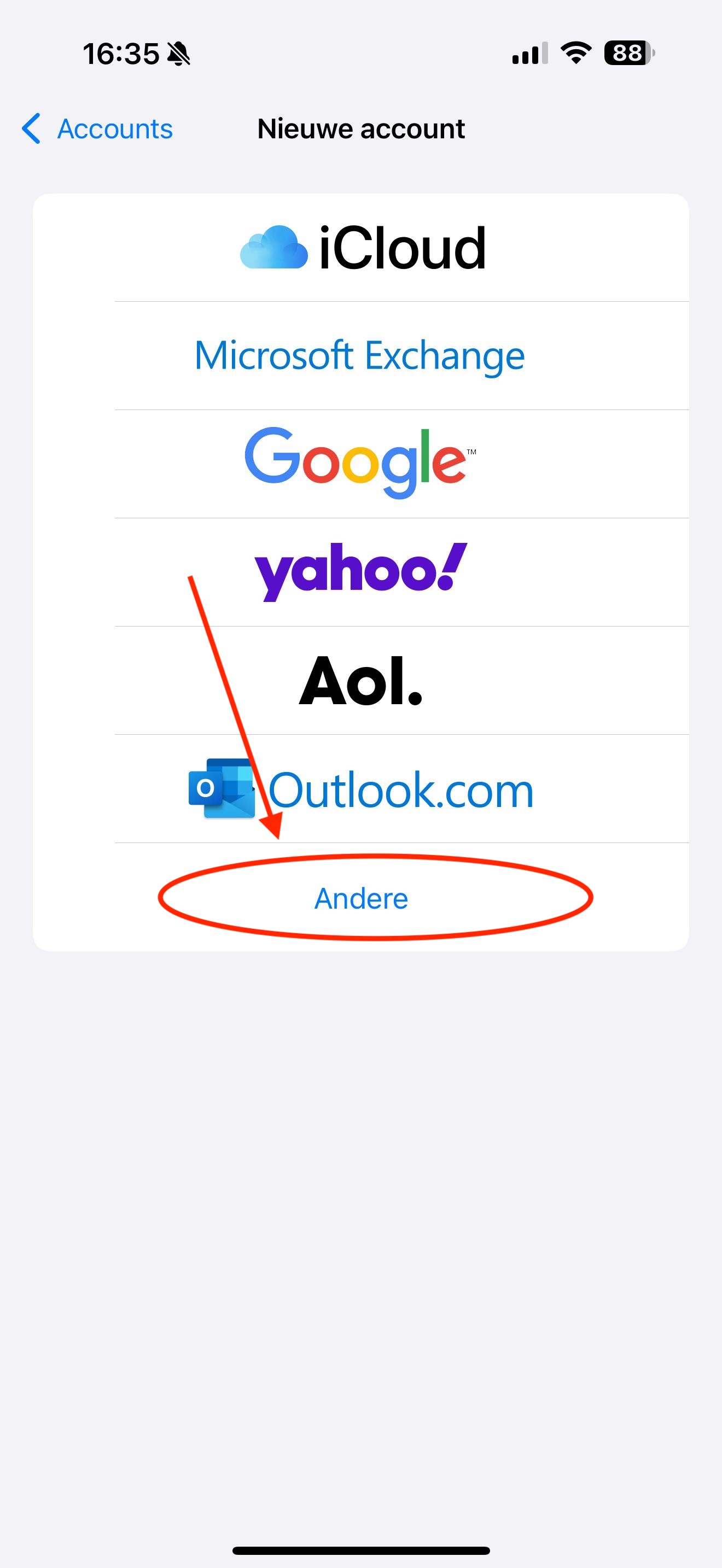
Krok 2: Klikněte na 'Jiný'
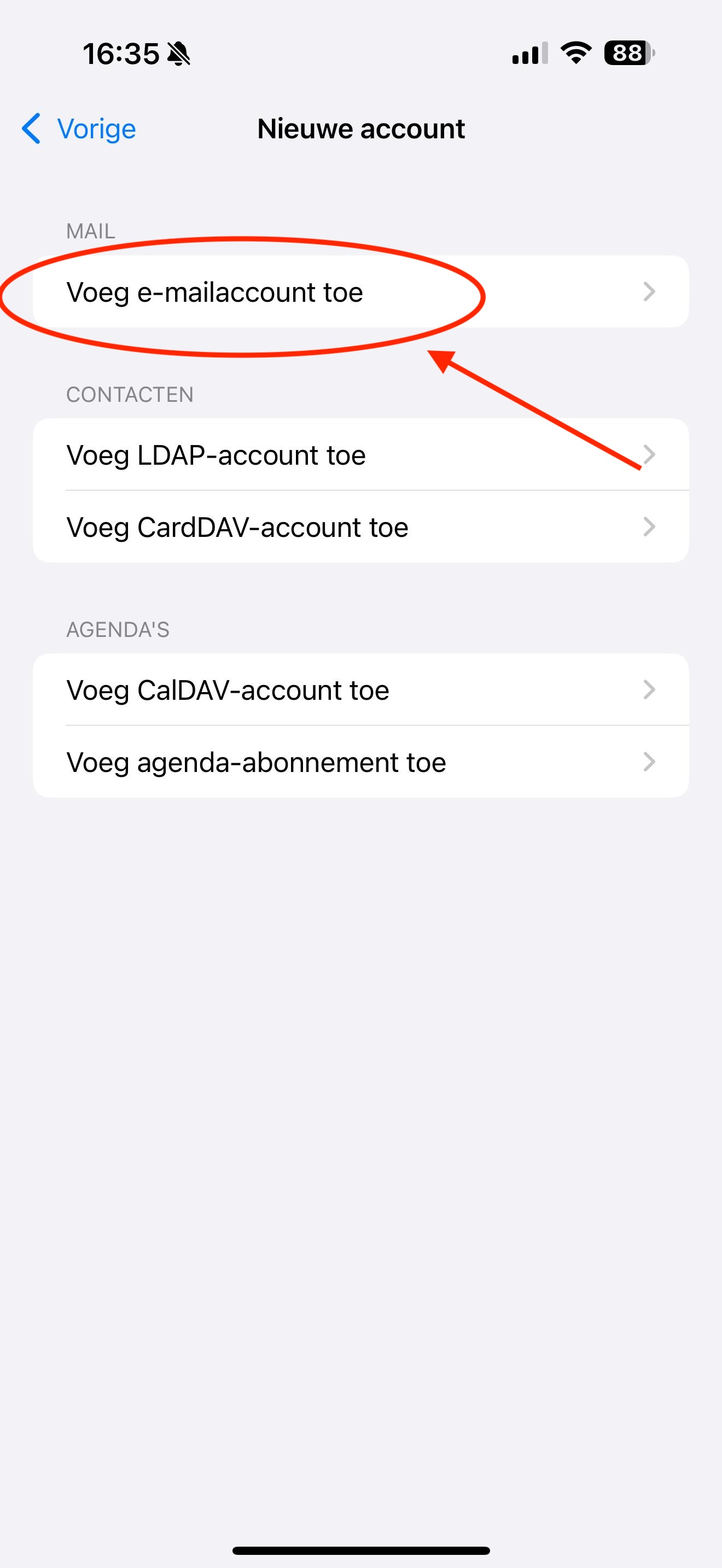
Krok 3: Klikněte na 'Přidat poštovní účet'
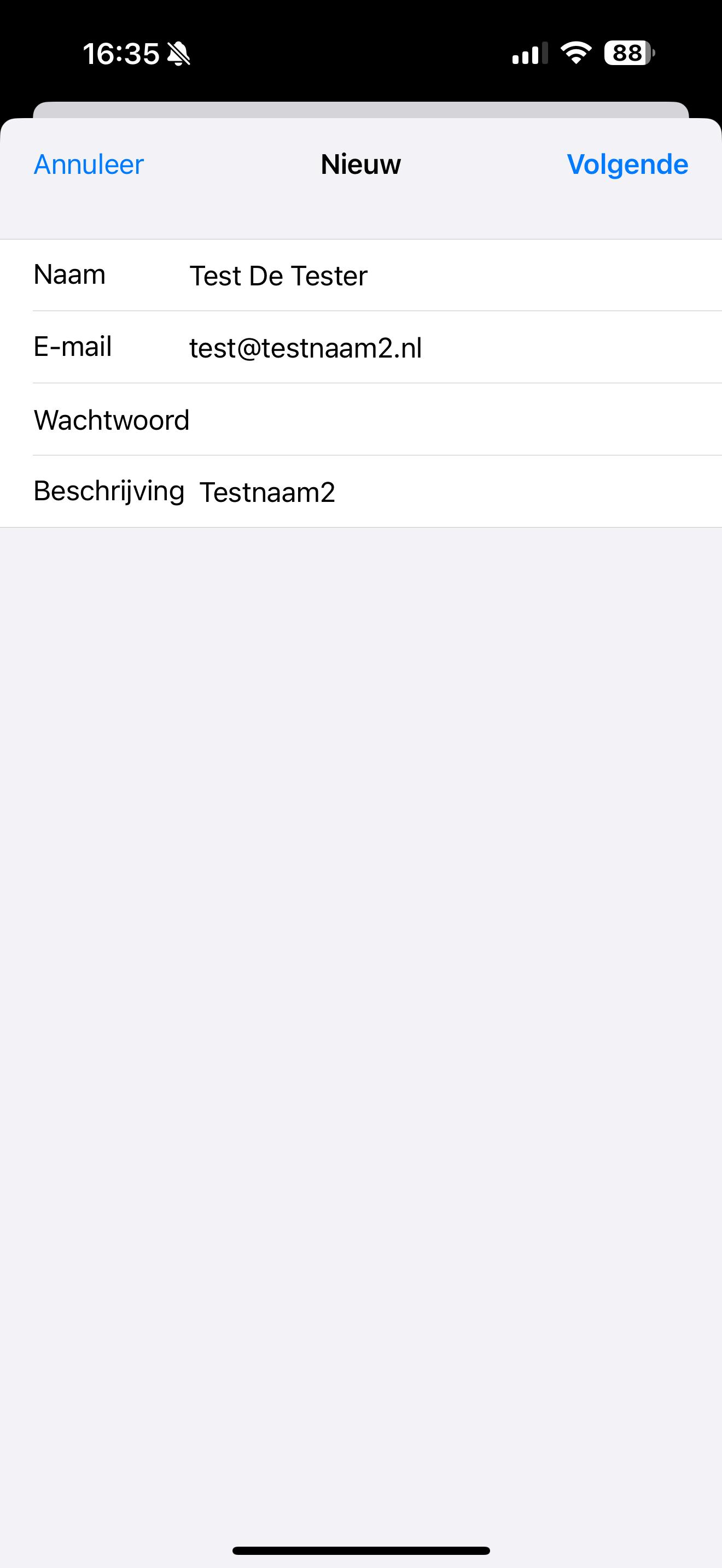
Krok 4: Vyplňte všechna pole:
Jméno: Zobrazované jméno e-mailové schránky. Když odešlete e-mail, příjemce uvidí toto jméno v doručené poště jako odesílatele.
E-mail: E-mailová adresa, kterou jste vytvořili v ovládacím panelu DirectAdmin
Heslo: Heslo, které jste nastavili při vytváření e-mailové schránky. Nepamatujete si heslo? Vytvoření nové e-mailové adresy nebo schránky
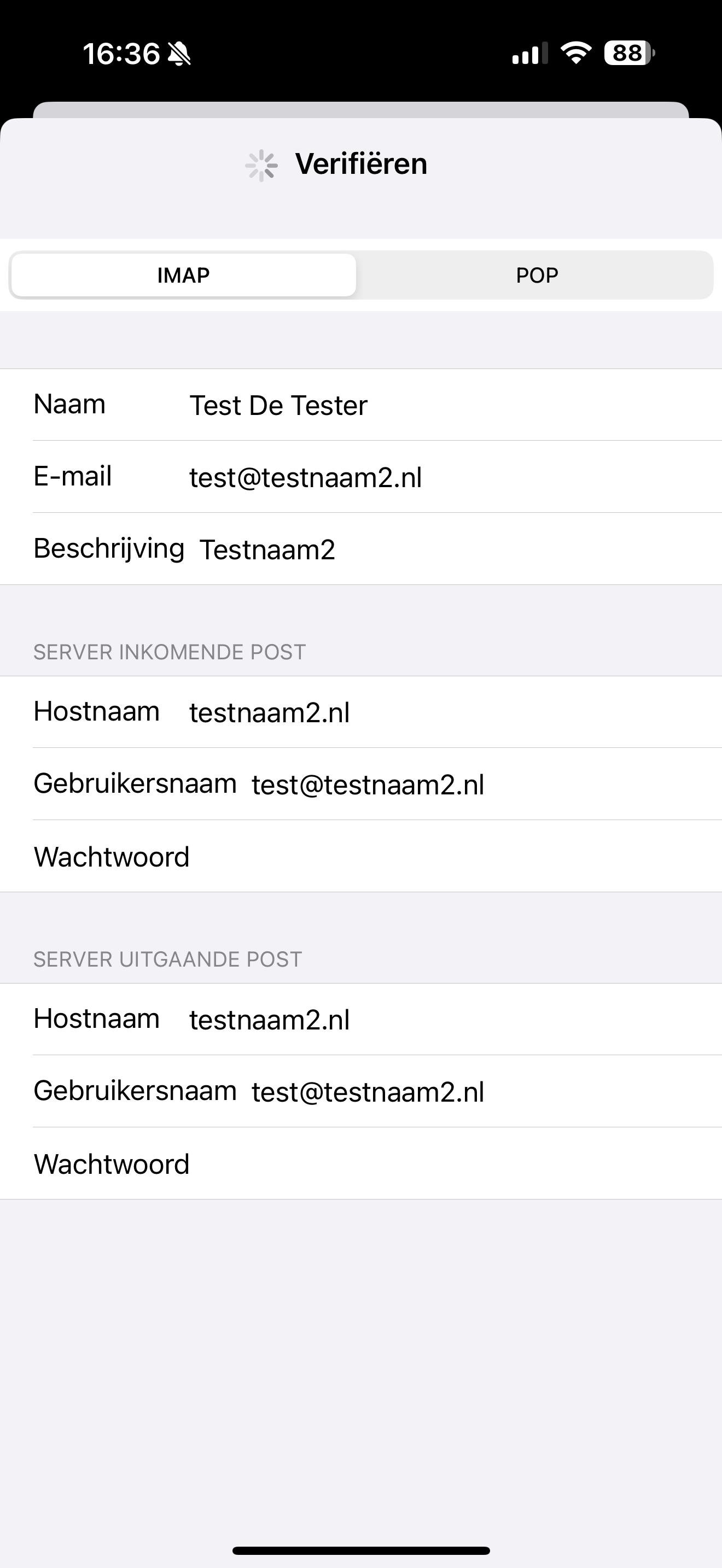
Krok 5: Vyplňte všechna pole, i když je u nich uvedeno, že jsou volitelná.
E-mail: E-mailová adresa, kterou jste vytvořili v ovládacím panelu DirectAdmin
Uživatelské jméno: I zde je to e-mailová adresa, kterou vyplňujete i v ostatních polích. Toto pole musí být vždy vyplněné.
Heslo: Heslo, které jste nastavili při vytváření e-mailové schránky. Nepamatujete si heslo? Vytvoření nové e-mailové adresy nebo schránky
Typ účtu: IMAP
Název hostitele příchozí a odchozí pošty: Je to vaše doména, v tomto příkladu tedy testnaam2.nl. Někdy je zde doména vyplněná s předponou IMAP nebo SMTP. Tu můžete smazat, stačí jen doména.
Pozor: Máte u nás jen balíček Email Only a web je hostovaný u jiného poskytovatele? Pak vyplnění domény nefunguje. Vyplňte místo toho název serveru svého balíčku Email Only, najdete ho v e-mailu, který jste dostali při nákupu balíčku. Název serveru vypadá například takto: linux2410.webawere.nl.