
Alkalmazásjelszó létrehozása (alkalmazások és eszközök csatlakoztatásához szükséges)
Mivel fontos biztonsági intézkedésként minden felhasználónál kötelező a kétlépcsős azonosítás (2FA), sok esetben alkalmazásjelszót kell létrehoznia, ha a Nextcloud-fiókját különböző alkalmazásokhoz szeretné csatlakoztatni.
Ilyenek azok a helyzetek, amikor a szokásos bejelentkezési folyamat nem használható, például:
- Naptárak szinkronizálása CalDAV-val és névjegyek szinkronizálása CardDAV-val
- Bejelentkezés a Nextcloud mobilalkalmazásaiba
- WebDAV-kapcsolat létrehozása
Az alkalmazásjelszók használata több komoly biztonsági előnnyel jár. Egyrészt megmarad a szigorú 2FA-védelem, mert 2FA-folyamat nélkül semmilyen módon nem lehet hozzáférni a fájljaihoz. Másrészt ha például elveszíti az okostelefonját, vagy más okból szeretné megszüntetni a kapcsolatot egy eszközzel, egyszerűen törölheti az alkalmazásjelszót.
Az alkalmazásjelszó létrehozása pillanatok alatt megvan, ezt mutatjuk be itt:
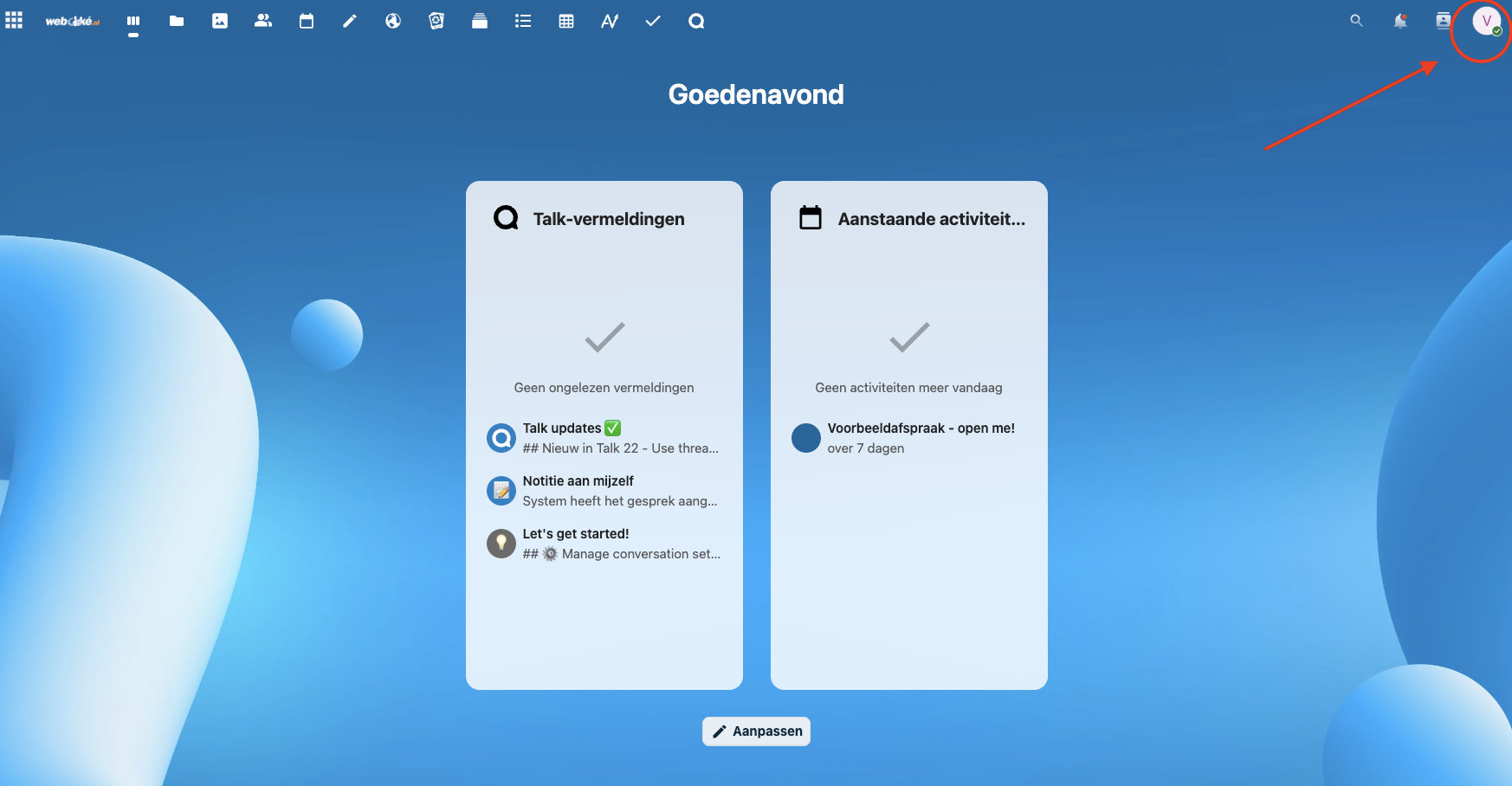
2. lépés: Számítógépén vagy laptopján nyissa meg a Nextcloud-szervert, jelentkezzen be a fiókjába, majd kattintson a jobb felső sarokban a profiljára.
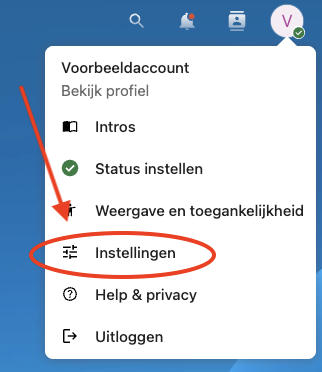
3. lépés: A legördülő menüben kattintson a „Beállítások” menüpontra.
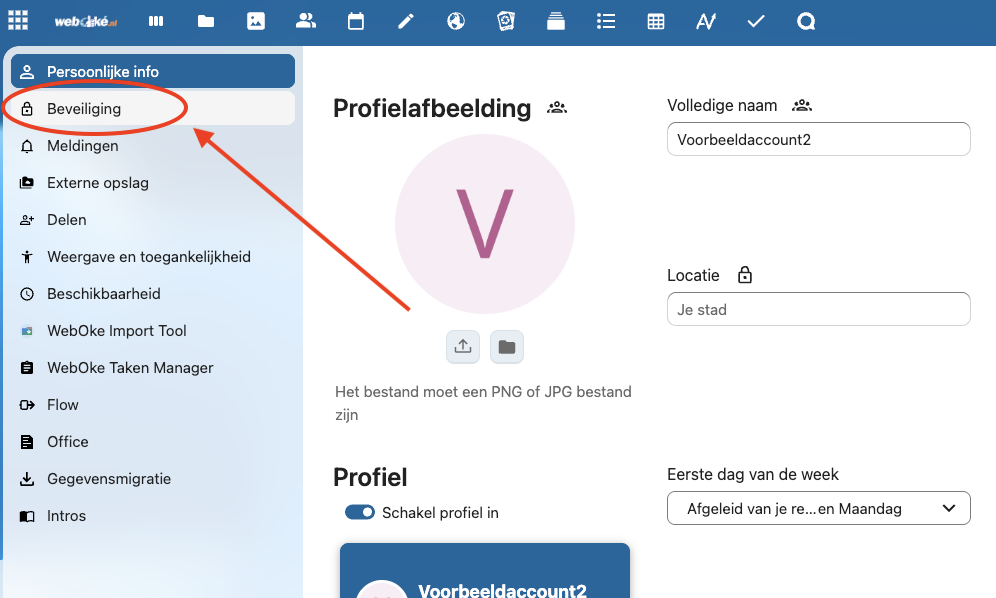
4. lépés: Kattintson bal oldalon a „Biztonság” menüpontra.
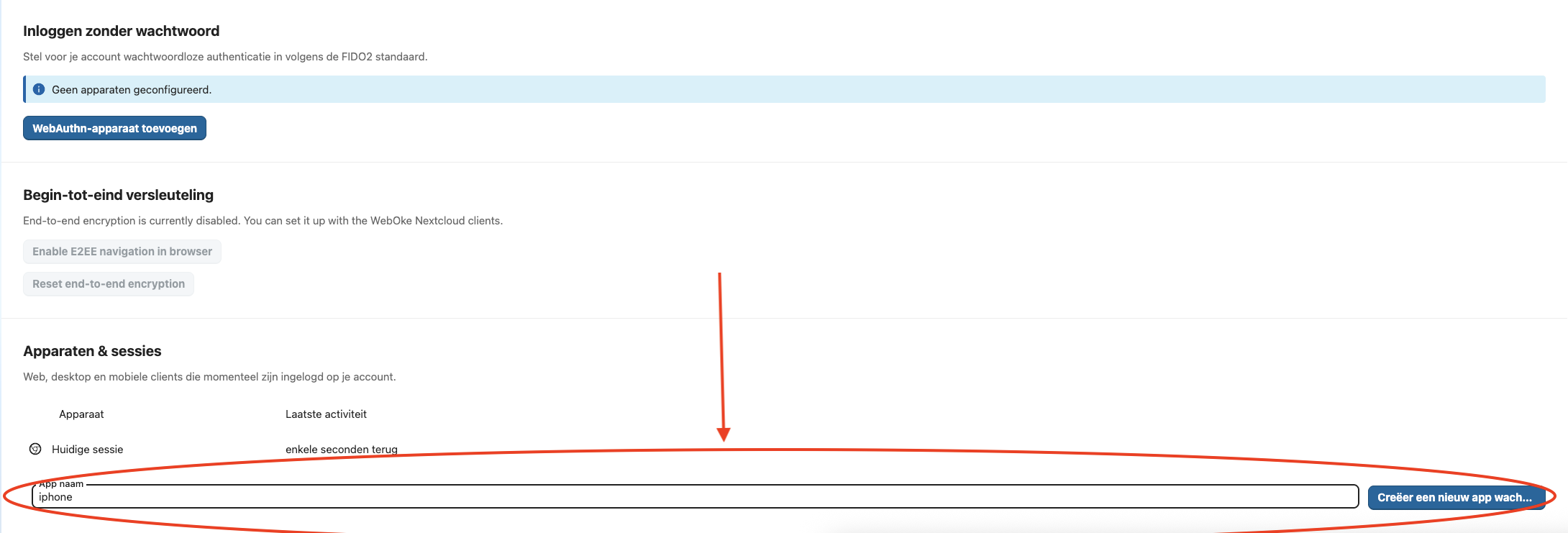
5. lépés: Görgessen le a képernyő aljára, az „Eszközök és munkamenetek” részhez.
Itt egy biztonságos alkalmazásjelszót hozunk létre, amellyel kapcsolatot lehet létesíteni az iPhone-alkalmazással.
Írjon be a mezőbe egy felismerhető nevet (ebben az esetben „iPhone”), majd kattintson az „Új alkalmazásjelszó létrehozása” gombra.
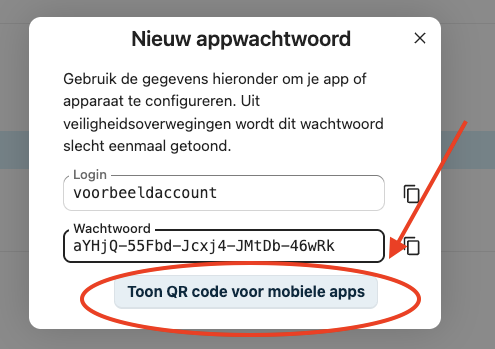
6. lépés: A felugró ablakban megjelenik a létrehozott egyedi alkalmazásjelszó.
Ha okostelefonon szeretne bejelentkezni, ott választhatja a QR-kódos bejelentkezést. Ehhez kattintson a „QR-kód megjelenítése mobilalkalmazásokhoz” gombra, és olvassa be a jelszó QR-kódját.
TIPP: Ha Macje és iPhone-ja is van, és erre a jelszóra az iPhone-on van szüksége, a jelszót a Macen kimásolhatja, és közvetlenül beillesztheti az iPhone-on.
Ennyi! Ezzel a jelszóval biztonságos kapcsolatot létesíthet egy másik alkalmazásból vagy eszközről. A kapcsolat megszüntetéséhez egyszerűen törölje az alkalmazásjelszót.